


Entlang Vektoren kopieren
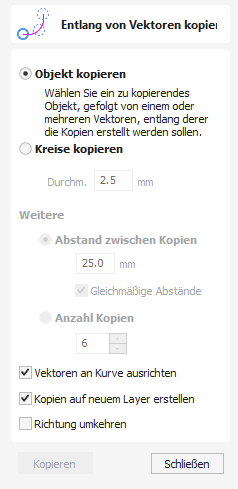
Dieses Werkzeug erstellt automatisch sich wiederholende Muster von Objekten, indem es Kopien davon entlang der Länge eines oder mehrerer ausgewählter Vektoren platziert. Das Tool ermöglicht die Verwendung jedes vorhandenen Objekts, verfügt aber auch über eine spezielle Option zum Erstellen von Kreisen, einem häufigen Gestaltungselement für Muster dieser Art.
Sehen Sie sich dieses Video an, um es in Aktion zu sehen:
Objekt kopieren

Jeder Formvektor und jede Formvektorgruppe kann entlang einer oder mehrerer Kurven kopiert werden. Der erste Vektor oder die erste Vektorengruppe, die ausgewählt wird, ist das Objekt, das mehrfach entlang der Kurven kopiert wird.
Kreise kopieren
Geben Sie den Durchmesser der benötigten Kreise an
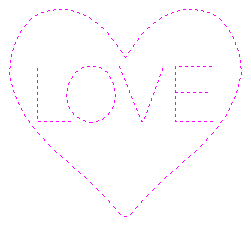
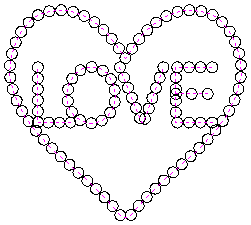
Abstand zwischen den Kopien
Dies ist der Abstand entlang der ausgewählten Kurve zwischen zwei eingefügten Vektoren. Die Option Gleichmäßigen Abstand erzwingen stellt sicher, dass Objekte an den Endpunkten der Kurve(n) positioniert werden. Wenn diese Option nicht ausgewählt wurde, werden die Objekte im definierten Abstand eingefügt, was möglicherweise nicht der genauen Länge der Kurve entspricht.
Anzahl der Kopien
Wenn Sie eine bestimmte Anzahl an Kopien auswählen, verteilt dies automatisch die vorgegebene Anzahl an Kopien mit gleichmäßigen Abständen über die gesamte Länge
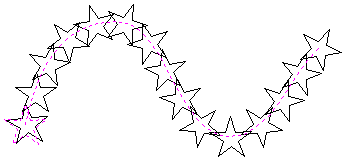
Objekte an Kurve ausrichten
Wenn diese Option ausgewählt ist, werden die eingefügten Objekte automatisch ‚normal‘ oder senkrecht zur Kurve ausgerichtet, auf die sie kopiert werden. Wenn die Option nicht ausgewählt ist, behalten die Objekte die Ausrichtung des Originals.
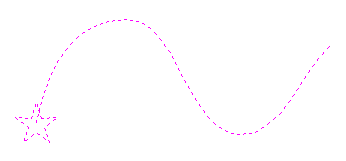
Kopien auf neuem Layer erstellen
Mit dieser Option werden die mehrfachen Kopien auf einem neuen Layer erstellt. Dadurch sind die resultierenden Vektoren viel einfacher auszuwählen und für Fertigungszwecke etc. zu organisieren.
Richtung umkehren
Wenn Ihre Kopien auf dem Kopf stehen, führt diese Option den Kopiervorgang entlang der ausgewählten Vektoren in umgekehrter Richtung durch. Die resultierenden kopierten Formen werden mit der anderen Seite nach oben erstellt.
In beiden Ansichten verwendbar
Dieses Werkzeug kann sowohl in der 2D- als auch in der 3D-Ansicht verwendet werden.
Die 2D-Ansicht bietet eine direktere Möglichkeit, Ihre Vektoren anzuzeigen, während 3D mehr Flexibilität beim Arbeiten mit Vektoren in 3D-Designs und bei der Verwendung der Bearbeitungsfelder bietet.

In der 2D-Ansicht werden einige Formulartools nur durch Optionen im Formular gesteuert.
- Mitte - Bewegen Sie die Vektoren (Halten Sie Alt gedrückt und verschieben Sie die ausgewählten Objekte auf einer Achse)
- Mitte – Klicken Sie ein zweites Mal, um zur Rotationsmitte zu wechseln. Klicken Sie auf den Rotationsanker und ziehen Sie ihn, um das Rotationszentrum der aktuellen Auswahl neu zu positionieren.
- Ecke (Weiß) – Skalieren Sie die Vektoren proportional (Halten Sie Alt gedrückt, um nicht proportional zu skalieren, Shift , um um die Mitte herum zu skalieren)
- Kanten (Weiß) - Skalieren Sie den Vektor in einer Achse (Halten Sie Shift gedrückt, um proportional zu skalieren)
- Ecke (Schwarz) – Drehen Sie die Vektoren (halten Sie Alt gedrückt, um in 15°-Schritten zu drehen) um das Rotationszentrum.

In der 3D-Ansicht gibt es eine erweiterte Anzahl von Griffen, um den Vektor direkt in der Ansicht zu bearbeiten, ohne das Erstellungsformular auf der linken Seite verwenden zu müssen.
In der 3D-Ansicht sind die Griffe:
- Mitte - Bewegen Sie die Vektoren (Halten Sie Alt gedrückt, um die ausgewählten Objekte auf einer Achse zu verschieben)
- Mitte – Klicken Sie ein zweites Mal, um zur Rotationsmitte zu wechseln. Klicken Sie auf den Rotationsanker und ziehen Sie ihn, um das Rotationszentrum der aktuellen Auswahl neu zu positionieren.
- Ecke (Weiß) – Skalieren Sie die Vektoren proportional (Halten SieAlt gedrückt, um nicht proportional zu skalieren, oderShift , um um die Mitte herum zu skalieren).
- Kanten (Schwarz) - Skalieren Sie den Vektor in einer Achse (Halten Sie Shift gedrückt, um proportional zu skalieren)
- Rotationspfeil (oben schwarz) – Drehen Sie die Vektoren (Halten Sie Alt gedrückt, um in 15°-Schritten zu drehen)
- Weiße Kreise sind einzigartige Eigenschaften dieses Tools und ermöglichen die direkte Bearbeitung von Werten im Toolformular mit der Maus innerhalb der Ansicht.
Wenn Sie einen Transformationsgriff auswählen, wird das entsprechende Bearbeitungsfeld für diesen Griff aktiviert.
Wenn Sie beim Ziehen eines Felds einen genauen Wert benötigen, lassen Sie die Maustaste los und geben Sie den gewünschten Wert ein, gefolgt von Eingeben , um den neuen Wert zu akzeptieren.